Grafana
Grafana 是一个监控仪表盘系统,由 Grafana Labs 开发的开源监控工具。它能够极大简化监控的复杂性,只需我们提供待监控的数据,它就能生成各种可视化图表。此外,它还具备告警功能,当系统出现问题时可以发送通知。
Databend 和 Databend Cloud 可以通过以下两种方式与 Grafana 集成:
- Databend 数据源插件(推荐):使用 Grafana Databend 数据源插件 进行直接 SQL 访问,支持查询构建器、指标、日志、追踪、告警和注释。同时适用于自托管 Databend 和 Databend Cloud。
- Loki 协议:使用 Grafana 内置的 Loki 数据源,通过 Loki 兼容的 API 端点连接 Databend Cloud。
使用 Databend 数据源插件(推荐)
Grafana Databend 数据源插件 提供对 Databend 的直接 SQL 访问,包含以下功能:
- SQL 编辑器 —— 完整的 SQL 查询编辑器,支持宏和模板变量
- 查询构建器 —— 可视化查询构建器,支持数据库/表/列选择、过滤、聚合和排序
- 指标(Metrics) —— 通过
$__timeInterval宏实现时间序列可视化 - 日志(Logs) —— 原生日志支持,可配置时间/级别/消息列
- 追踪(Traces) —— 原生追踪支持,可配置 span/trace ID 列
- 告警(Alerting) —— 支持 Grafana 告警
- 注释(Annotations) —— 基于查询的注释
步骤 1. 环境准备
开始前,请确保已完成以下准备:
- 已安装 Grafana。请参考官方安装指南:https://grafana.com/docs/grafana/latest/setup-grafana/installation
- 以下任选其一:
步骤 2. 修改 Grafana 配置
该插件尚未签名,因此需要允许 Grafana 加载它。在 grafana.ini 文件中添加以下配置:
[plugins]
allow_loading_unsigned_plugins = databendlabs-databend-datasource
也可以通过环境变量设置:
GF_PLUGINS_ALLOW_LOADING_UNSIGNED_PLUGINS=databendlabs-databend-datasource
步骤 3. 安装 Grafana Databend 数据源插件
-
在 Releases 页面查找最新版本。
-
下载插件压缩包并解压至 Grafana 插件目录。例如使用
v1.4.9版本:
curl -fLo /tmp/grafana-databend-datasource.zip https://github.com/databendlabs/grafana-databend-datasource/releases/download/v1.4.9/databendlabs-databend-datasource-1.4.9.zip
unzip /tmp/grafana-databend-datasource.zip -d /var/lib/grafana/plugins
rm /tmp/grafana-databend-datasource.zip
在 Docker 中运行 Grafana 时,改为挂载插件并设置环境变量:
services:
  grafana:
    image: grafana/grafana:latest
    environment:
      - GF_PLUGINS_ALLOW_LOADING_UNSIGNED_PLUGINS=databendlabs-databend-datasource
    volumes:
      - ./databendlabs-databend-datasource:/var/lib/grafana/plugins/databendlabs-databend-datasource
-
重启 Grafana 加载插件。
-
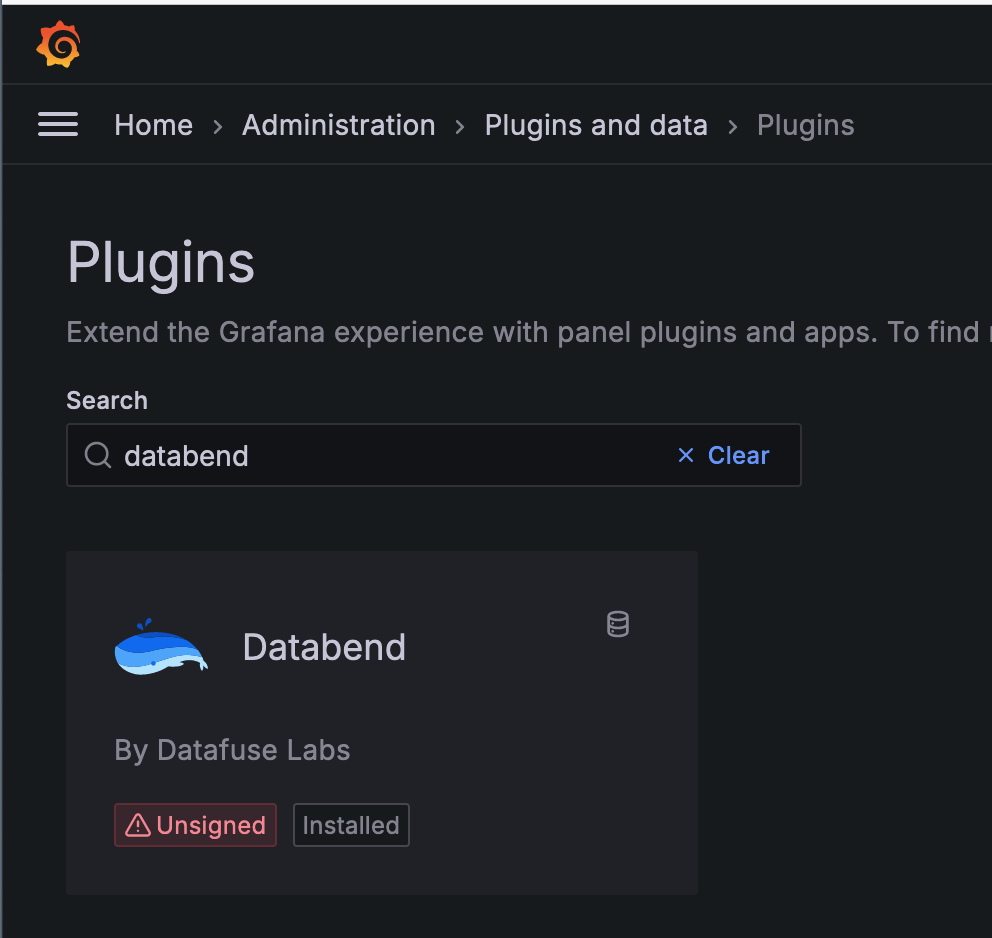
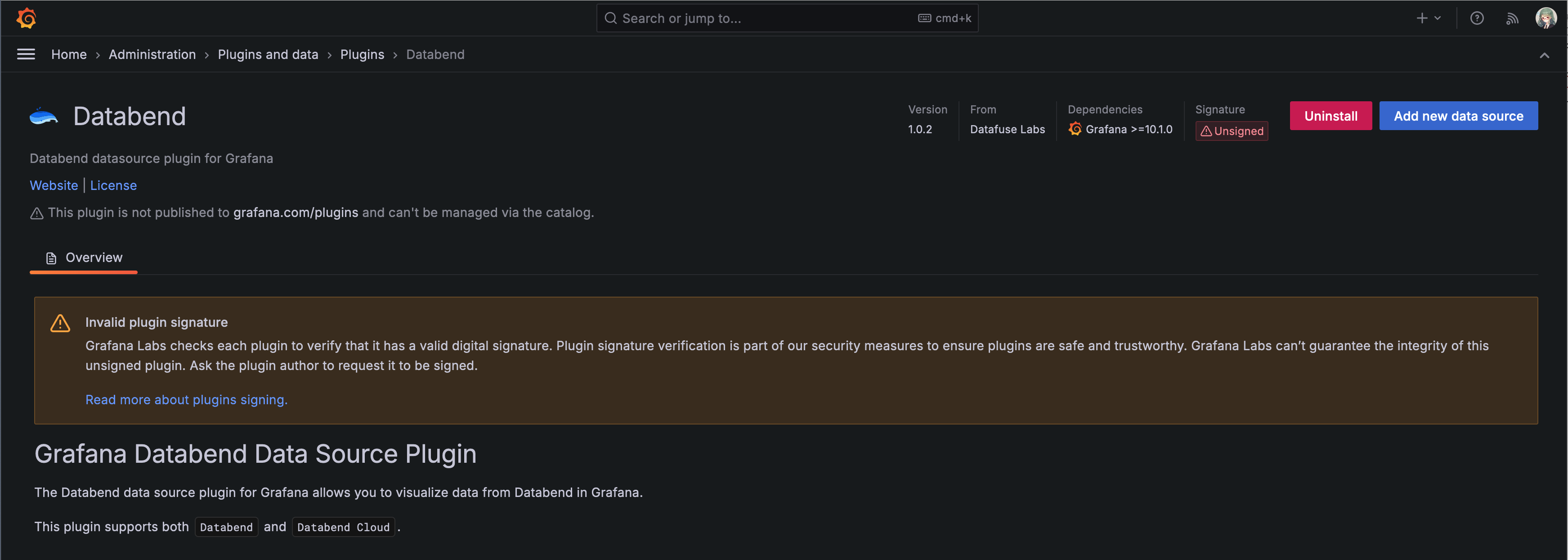
在 Grafana UI 的 Plugins 页面(如
http://localhost:3000/plugins)确认插件已安装。
步骤 4. 创建数据源
-
访问
Add new connection页面(如http://localhost:3000/connections/add-new-connection?search=databend),搜索databend并选择。 -
点击页面右上角的 Add new data source。
-
输入 Databend 实例的
DSN字段。例如:- 自托管:
databend://root:@localhost:8000/default?sslmode=disable - Databend Cloud:
databend://cloudapp:******@tnxxxxxxx.gw.aws-us-east-2.default.databend.com:443/default?warehouse=xsmall-fsta
- 自托管:
-
也可选择在
SQL User Password字段输入密码以覆盖DSN中的默认密码。 -
点击 Save & test。若页面显示 "Data source is working",则表示数据源创建成功。
步骤 5. 测试查询
-
新建仪表盘并添加面板。
-
选择你的 Databend 数据源。
-
使用 SQL 编辑器编写查询,或使用可视化查询构建器检索并可视化数据。插件支持
$__timeFilter(col)、$__timeInterval(col)等宏用于基于时间的查询,完整列表请参见 插件 README。 -
根据需要配置面板可视化选项。
使用 Loki 协议(备选方案)
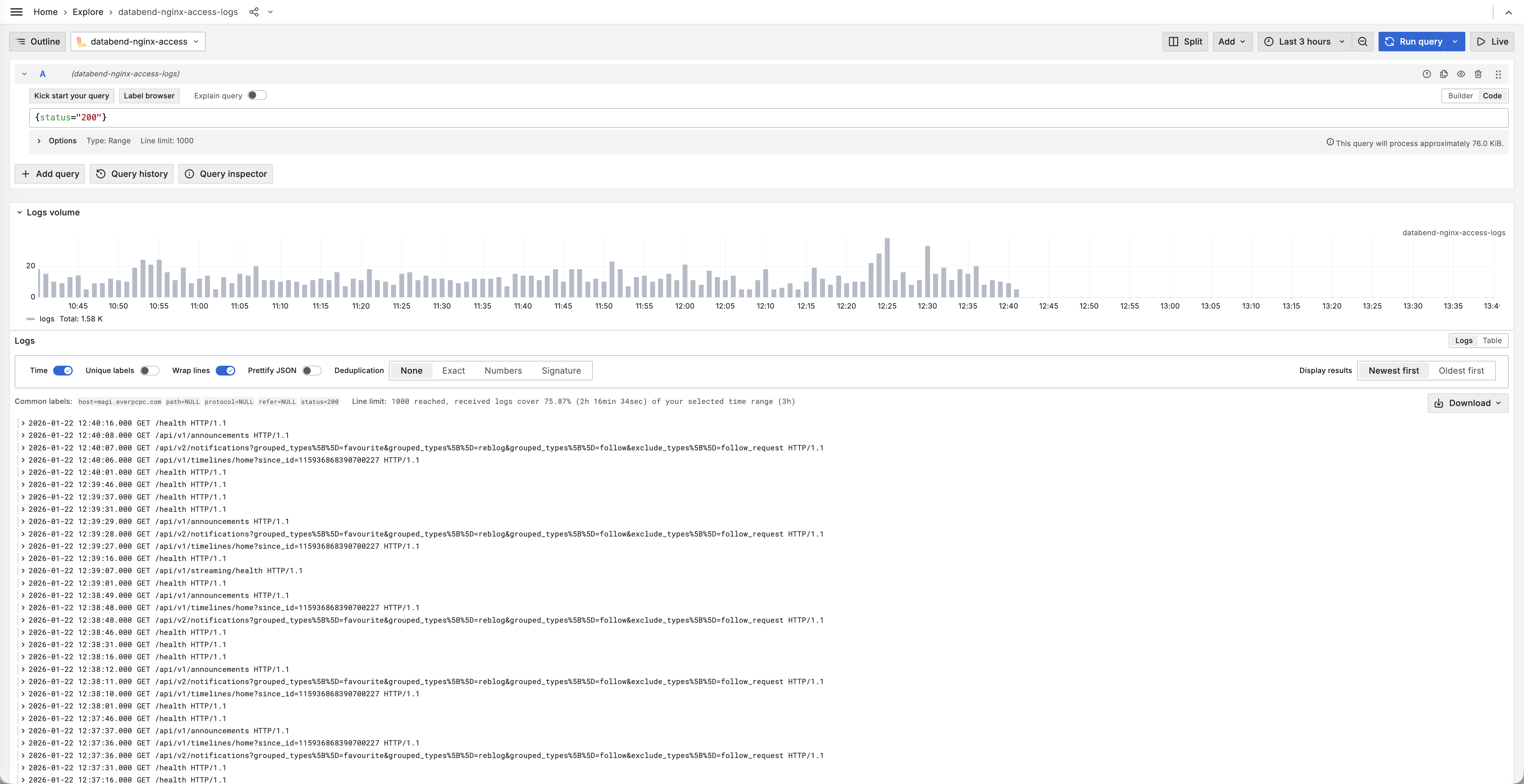
Databend Cloud 提供 Loki 兼容的 API,让你无需安装额外插件即可使用 Grafana 原生的 Loki 数据源。当你只需通过 LogQL 进行日志可视化时,这是一个不错的选择。
Loki 协议功能需要激活。请联系支持团队为你的账户启用此功能。
步骤 1. 配置表
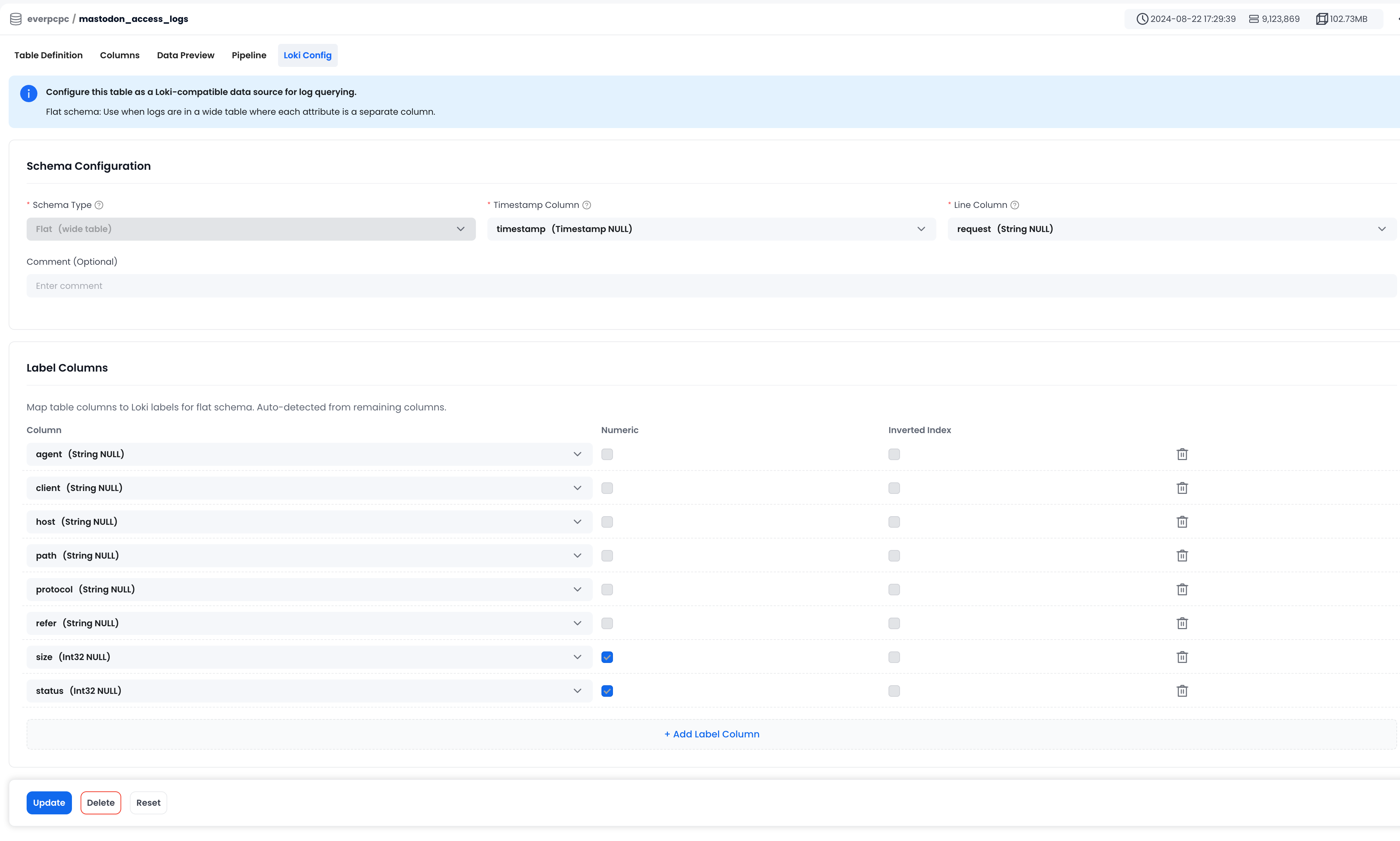
在连接 Grafana 之前,请为日志数据可视化配置 Databend Cloud 表。以下是两种推荐的 schema 类型:
Loki Schema
此 schema 将标签作为 VARIANT/MAP 与日志正文一起存储:
CREATE TABLE logs (
  `timestamp` TIMESTAMP NOT NULL,
  `labels` VARIANT NOT NULL,
  `line` STRING NOT NULL,
  `stream_hash` UInt64 NOT NULL AS (city64withseed(labels, 0)) STORED
) CLUSTER BY (to_start_of_hour(timestamp), stream_hash);

CREATE INVERTED INDEX logs_line_idx ON logs(line);
REFRESH INVERTED INDEX logs_line_idx ON logs;
timestamp:日志事件时间戳labels:存储序列化 Loki 标签的 VARIANTline:原始日志行stream_hash:用于聚簇的计算哈希值
Flat Schema
此 schema 使用宽表,每个属性为单独一列:
CREATE TABLE nginx_logs (
  `agent` STRING,
  `client` STRING,
  `host` STRING,
  `path` STRING,
  `request` STRING,
  `status` INT,
  `timestamp` TIMESTAMP NOT NULL
) CLUSTER BY (to_start_of_hour(timestamp), host, status);

CREATE INVERTED INDEX nginx_request_idx ON nginx_logs(request);
REFRESH INVERTED INDEX nginx_request_idx ON nginx_logs;
除时间戳列和日志行列外,每一列都会成为一个 LogQL 标签。
步骤 2. 获取连接信息
-
登录你的 Databend Cloud 账户。
-
在仪表盘上点击 Connect 查看连接信息。请记录:
- Host:计算集群端点(如
tnxxxxxxx.gw.aws-us-east-2.default.databend.com) - User:用户名(通常为
cloudapp) - Password:密码或 API Key
- Database:包含日志表的数据库名
- Warehouse:计算集群名称
- Host:计算集群端点(如
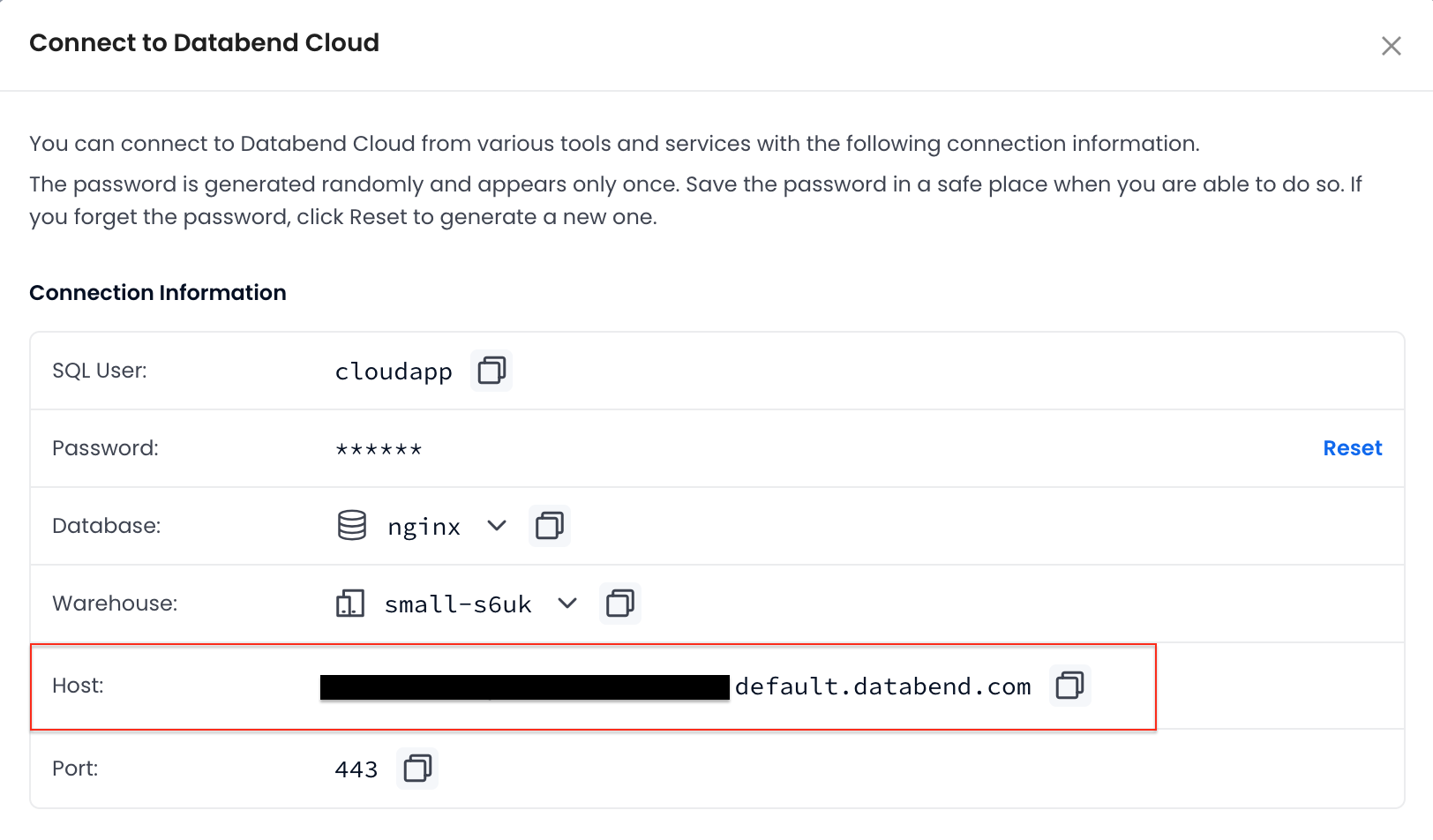
有关获取连接详情的更多信息,请参见 连接计算集群。
步骤 3. 配置 Grafana 数据源
-
在 Grafana 中,导航至 Connections > Data sources > Add data source。
-
搜索并选择 Loki。
-
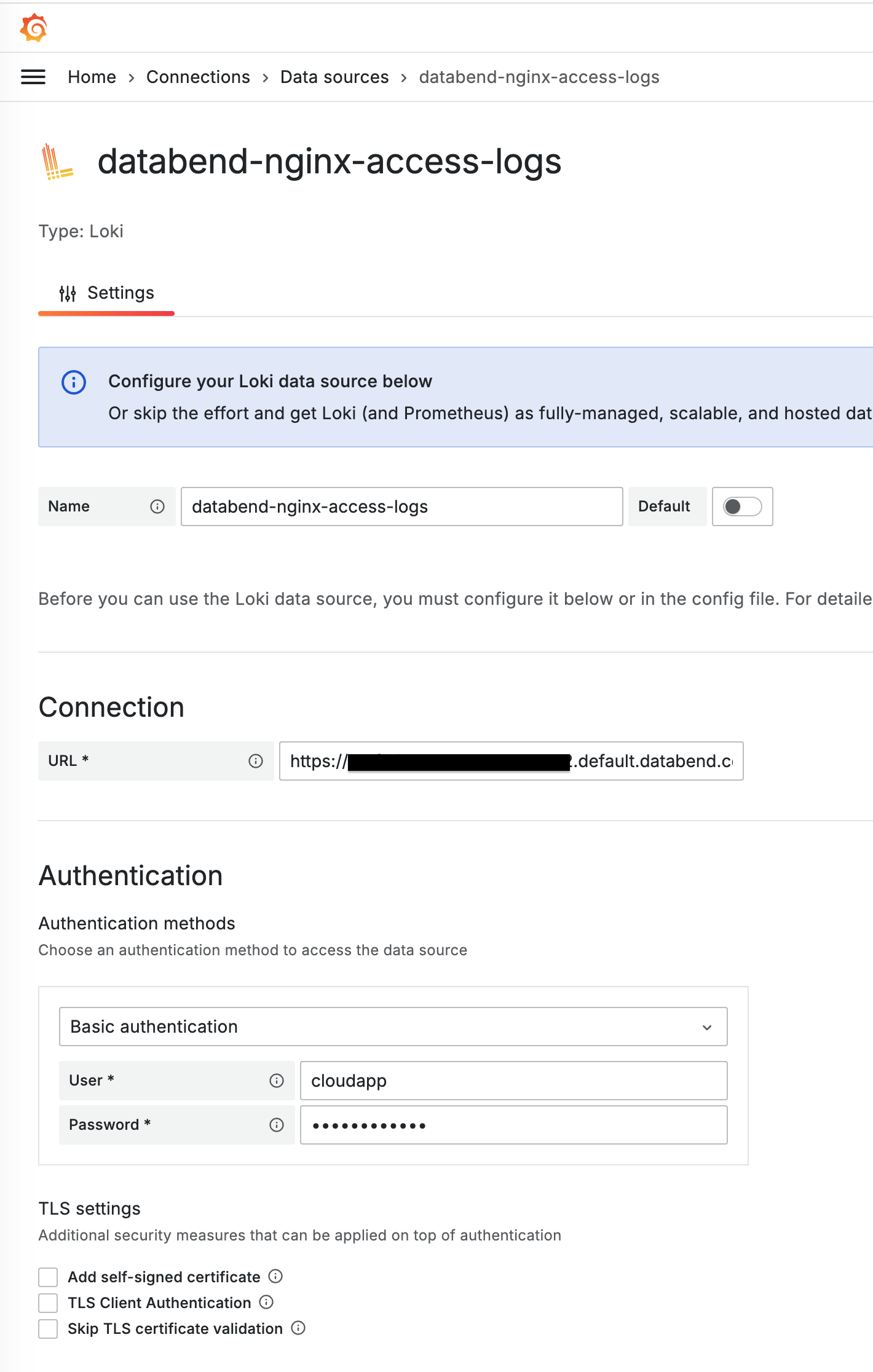
配置基本设置:
- Name:为数据源起一个描述性名称(如 "Databend Cloud Logs")
- URL:使用步骤 2 中的 host 输入
https://<host>
-
配置认证:
- 在 Authentication 部分启用 Basic auth
- User:输入用户名(通常为
cloudapp) - Password:输入密码或 API Key
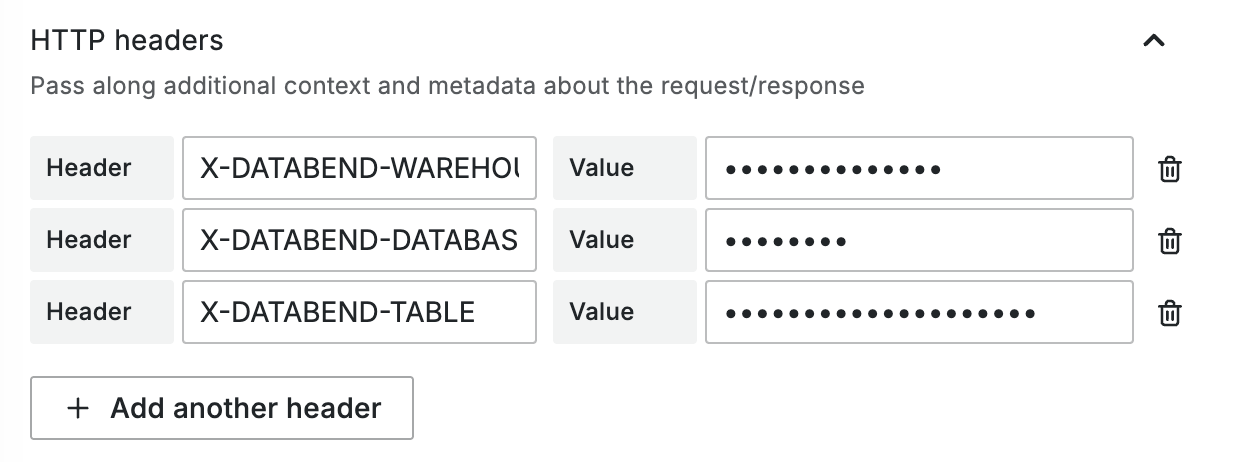
-
添加自定义 HTTP 头。在 Custom HTTP Headers 下添加以下内容:
- Header:
X-Databend-Warehouse,Value:你的计算集群名称 - Header:
X-Databend-Database,Value:你的数据库名 - Header:
X-Databend-Table,Value:你的表名
- Header:
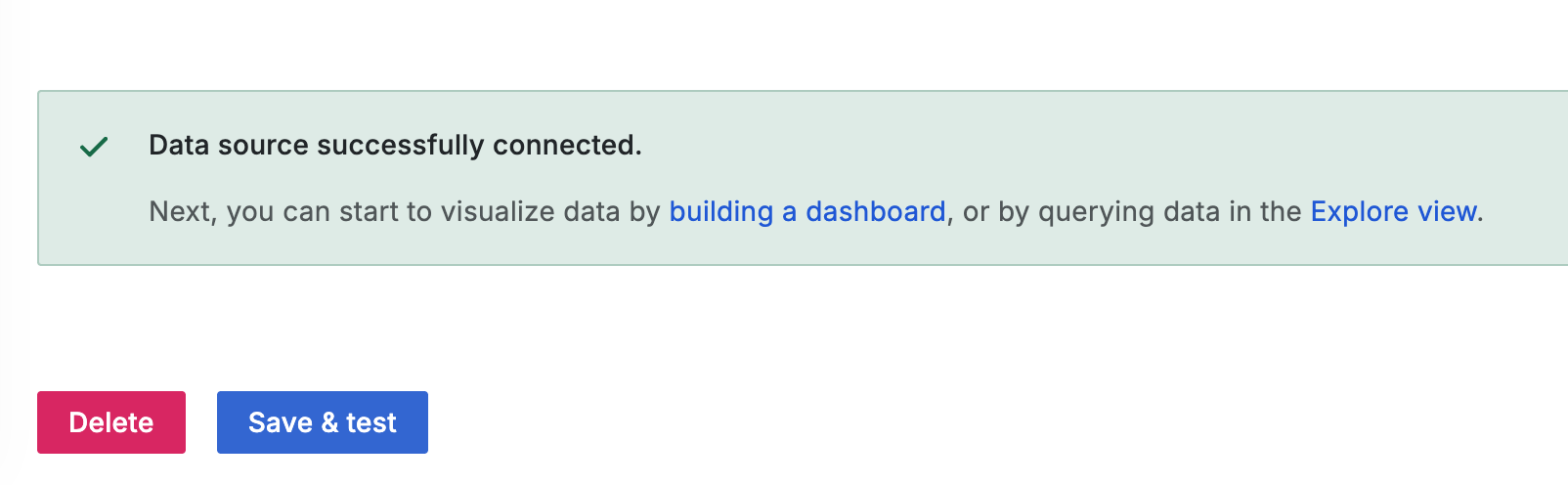
- 点击 Save & test 验证连接。
步骤 4. 测试查询
-
在 Grafana 中导航至 Explore。
-
选择你的 Databend Cloud Loki 数据源。
-
使用 LogQL 查询可视化数据。例如:
{service="api"}—— 按 service 标签过滤日志{level="error"}—— 仅显示 error 级别的日志{service="api"} |= "timeout"—— 在日志中搜索特定文本count_over_time({status="500"}[5m])—— 统计一段时间内的错误数
-
根据需要使用 Grafana 的面板选项自定义可视化。