工作区(Worksheet)
Databend Cloud 中的工作区(Worksheet)用于组织、运行和保存 SQL 语句,也可以与组织中的其他人共享。
创建工作区(Worksheet)
要创建新的工作区(Worksheet),请单击侧边栏中的 Worksheets,然后选择 New Worksheet。
如果你的 SQL 语句已经保存在 SQL 文件中,你可以直接从文件创建工作区(Worksheet)。为此,请单击 New Worksheet 右侧的省略号图标 ,然后选择 Create from SQL File。
编辑和运行 SQL 语句
要编辑和运行 SQL 语句:
- 单击 SQL 编辑器上方的数据库图标 ,然后选择要查询的数据库。
- 单击 SQL 编辑器上方的用户图标 ,然后选择要使用的角色。下拉列表将显示已授予你的所有角色,以及这些角色在层次结构中的任何子角色。有关角色层次结构的更多信息,请参阅继承角色和建立层次结构。
- 在 SQL 编辑器中编辑 SQL 语句。
- 单击 SQL 编辑器下方的计算集群图标 ,然后从列表中选择一个计算集群(Warehouse)。
- 单击 Run Script。
查询结果显示在输出区域。你可以单击 Export 将整个结果保存为 CSV 文件,或者在输出区域中选择一个或多个单元格,然后按 Command + C(在 Mac 上)或 Ctrl + C(在 Windows 上)将其复制到剪贴板。
-
单个 API 调用不支持多条 SQL 语句。请确保工作区(Worksheet)中的每个 SQL 查询都以单个分号(;)结尾。
-
为了方便你编辑 SQL 语句,可以在数据库列表中选择表,然后单击其旁边的"..."按钮。按照菜单提示,可一键将表名或所有列名复制到右侧的 SQL 输入区域。
-
如果在 SQL 输入区域输入多条语句,Databend Cloud 仅执行光标所在的语句。移动光标可执行其他语句。也可使用快捷键:Ctrl + Enter(Windows)或 Command + Enter(Mac)执行当前语句,Ctrl + Shift + Enter(Windows)或 Command + Shift + Enter(Mac)执行所有语句。
查询结果默认配置
Databend Cloud 对工作区输出区域显示的查询结果应用以下默认限制:
| 配置项 | 默认值 | 说明 |
|---|---|---|
| 最大显示行数 | 10,000 行 | 预览区最多显示前 10,000 行数据。 |
| 最大显示列数 | 200 列 | 预览区最多显示前 200 列数据。 |
| 单元格最大显示长度 | 3,000 字符 | 超出部分将在显示时被截断。 |
行数和列数限制为固定值,不可调整。如需修改单元格最大显示长度,可点击结果区右下角的设置图标,选择合适的值(3K 至无限制)。请注意,设置过大的值或选择无限制时,若结果集数据量较大,可能导致浏览器卡顿甚至崩溃。
共享工作区(Worksheet)
你可以与组织中的所有人或特定个人共享工作区(Worksheet)。为此,在目标工作区(Worksheet)中单击 Share,或单击 Share this Folder 共享整个文件夹。
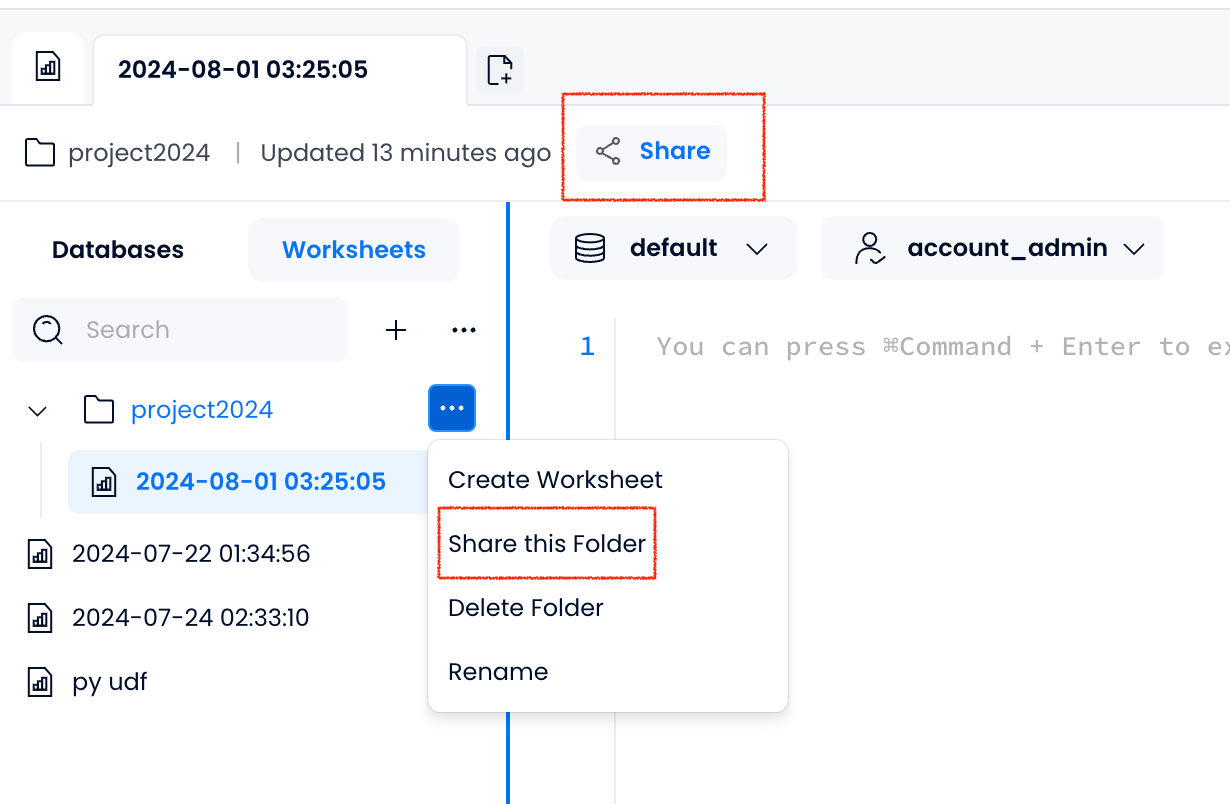
在出现的对话框中,选择共享范围。复制链接分享给目标接收者,他们将收到邮件通知。请注意:如果选择 Designated Members 范围,接收者必须单击分享链接才能成功完成共享。
- 查看他人共享的工作区(Worksheet):单击侧边栏的 Worksheets,然后选择右侧的 Shared with Me 选项卡。
- 共享工作区(Worksheet)后,具备权限的接收者可执行其中 SQL 语句,但无法编辑这些语句。
导出查询结果
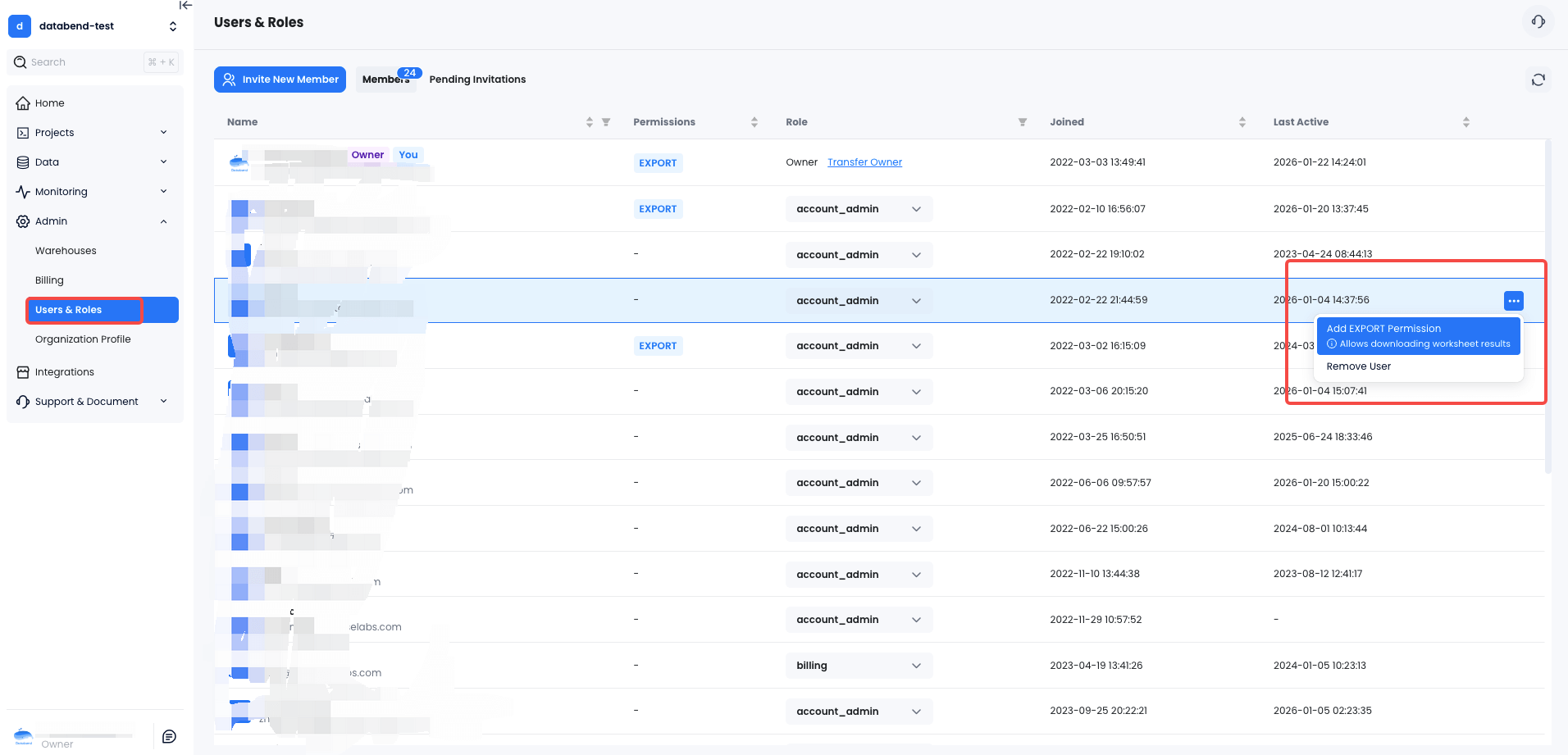
Databend Cloud 提供导出查询结果的功能。但此功能需要组织 Owner 为团队成员授予 EXPORT 权限。出于数据安全考虑,该功能默认处于禁用状态。
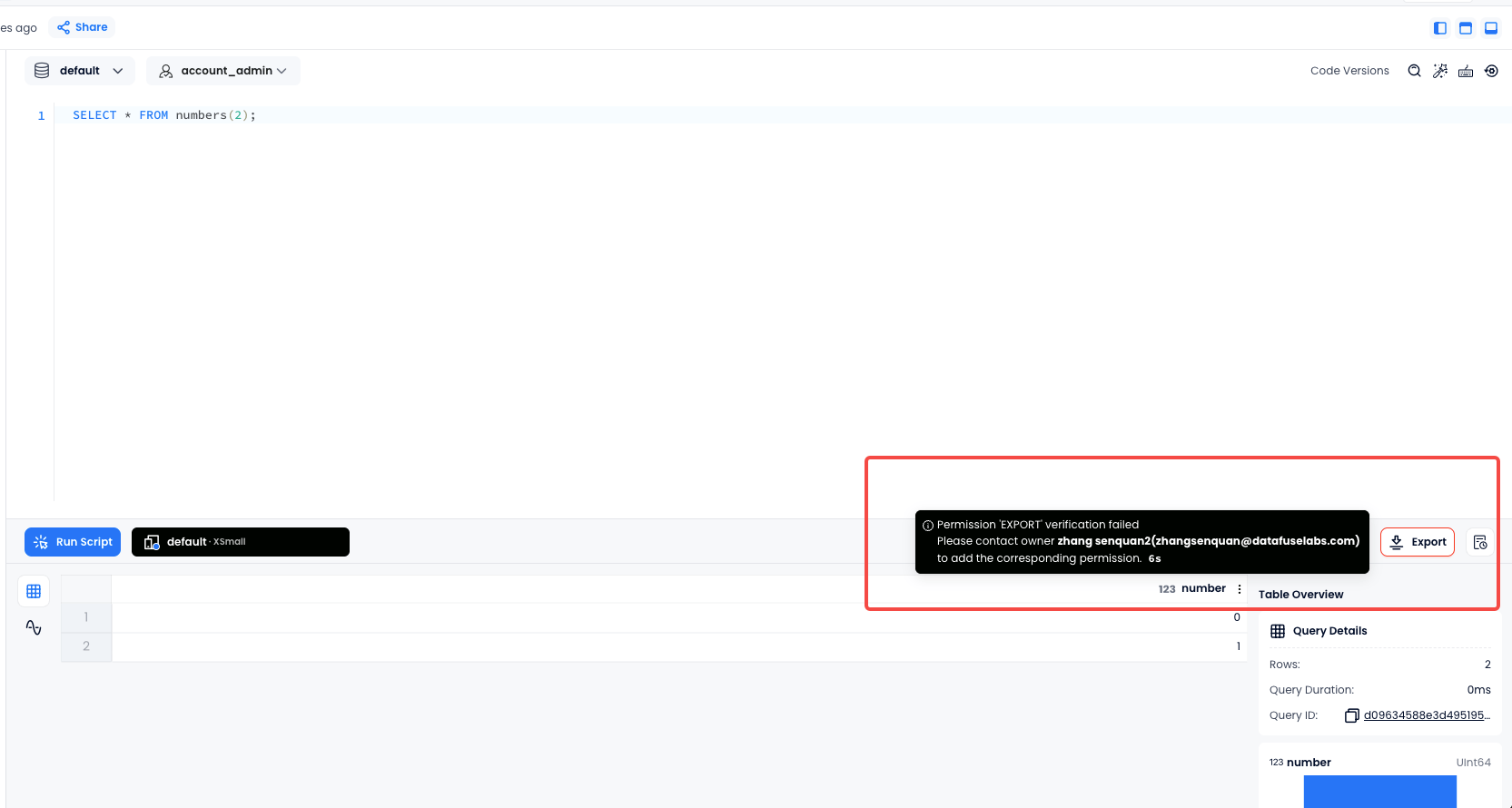
如需使用此功能,请联系组织 Owner 开启相应权限 (管理 > 用户和角色):